
Viele Probleme mit Shopware selbst oder Plugins von Drittherstellern lassen sich auf den Cache zurückführen. Der Cache (ausgesprochen wie „Cash“) ist eine Art Zwischenspeicher, in dem sich Front- und Backend-Themes, sowie einige systeminterne Einstellungen befinden.
Wird der Cache nach Änderungen am Design oder bei bestimmten Einstellungen nicht geleert, werden diese teilweise nicht im Frontend übernommen. Wird der Cache länger nicht geleert, kann dies an mehreren Stellen zu Problemen führen. Doch wie leert man den Cache überhaupt?
Der einfache Shopware-Cache lässt sich im Allgemeinen schnell über den Button Einstellungen -> Cache / Performance -> Shopcache leeren leeren. Allerdings werden hier nicht die kompletten Caches geleert.
In einem versteckten Menü finden sich noch weitere Möglichkeiten, um tatsächlich alle Caches zu leeren und einige andere Performance-Einstellungen durchzuführen.
Im folgenden Screenshots sehen Sie, wie es funktioniert:
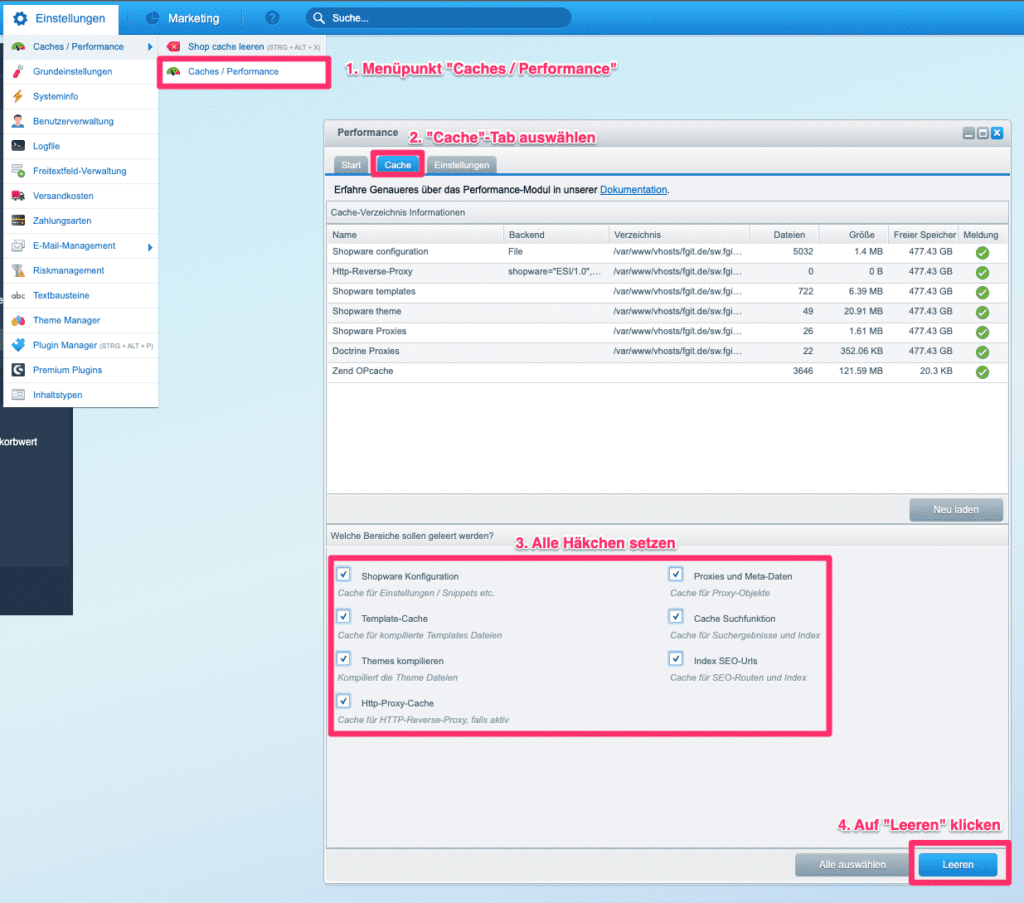
Doch Achtung: Beim Leeren des Caches werden alle gemachten Änderungen direkt übernommen. Falls sich beispielsweise ein Syntaxfehler in einem Template eingeschlichen hat, kann dieser erst nach Leeren des Caches wirksam werden. Prüfen Sie daher direkt nach dem Leeren das Frontend auf korrekte Darstellung.
Wenn alles nicht hilft
Es gibt ein paar Szenarien, bei denen der oben gezeigte Weg nicht oder nur teilweise funktioniert. Ein Beispiel wäre, wenn das Shopware-interne Cache-Verzeichnis so groß geworden ist, dass es sich nicht mehr über das Shopware-Backend leeren lässt. Das kann z.B. vorkommen, wenn der APC(u)-Cache auf Ihrem Server nicht zur Verfügung steht und Shopware daher nur den File-Cache nutzen kann.
In diesem Fall bietet es sich an, das Shopware Cache-Verzeichnis über den (S)FTP- oder SSH-Zugang zu leeren.
Dazu wechseln Sie bitte in das Hauptverzeichnis Ihres Shops und anschließend in das Unterverzeichnis var/cache. Hier sollten Sie einen Ordner namens production_2022.... finden.
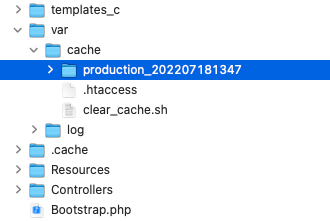
Um den File-Cache wirklich einmal komplett zu leeren, können Sie den Ordner production_2022.... zunächst einmal beliebig umbenennen. Shopware erzeugt dann kurze Zeit später ein neues Cache-Verzeichnis mit dem ursprünglichen Namen.
Den umbenannten Ordner können Sie anschließend löschen. Dieser Vorgang kann (je nach Größe) eine Weile dauern.
Wichtig: Der Ordner „cache“ und die darüber liegenden Verzeichnisse dürfen auf keinen Fall gelöscht werden!
Hinweis: Es ist denkbar, dass der production_2022... Ordner bei Ihnen eine Zahlenkombination trägt. Das ist komplett normal, da der Ordnername sich bei jedem Shopware-Update ändert.
Brauchen Sie Unterstützung bei der Korrektur von Performance-Probleme in Ihrem Shopware-Shop? Werfen Sie einen Blick auf unser E-Commerce Angebot